- Общие сведения
- Шаг 1. Открытие Конфигуратора
- Шаг 2. Открытие менеджера расширений
- Шаг 3. Добавление файла расширения
- Шаг 4. Проверка и подтверждение установки
- Шаг 5. Применение расширения
- Шаг 6. Проверка установки
- Возможные проблемы и решения
- Отключение или удаление расширения
...
Общие сведения
Расширения конфигурации позволяют дорабатывать типовые конфигурации 1С без изменения основной конфигурации. Установка выполняется через Конфигуратор (Designer).
| Информация | ||
|---|---|---|
| ||
|
...
Шаг 1. Открытие Конфигуратора
- Запустите ярлык 1С:Предприятие и выберите нужную информационную базу.
- В окне выбора режима запуска нажмите Конфигуратор.
- Дождитесь полной загрузки Конфигуратора.
| Предупреждение | ||
|---|---|---|
| ||
| Перед установкой расширения убедитесь, что никто из пользователей не работает в информационной базе, либо предупредите пользователей о возможном кратком прерывании работы. |
...
Шаг 2. Открытие менеджера расширений
- В главном меню выберите: Конфигурация → Расширения конфигурации...
- Откроется окно «Расширения конфигурации».
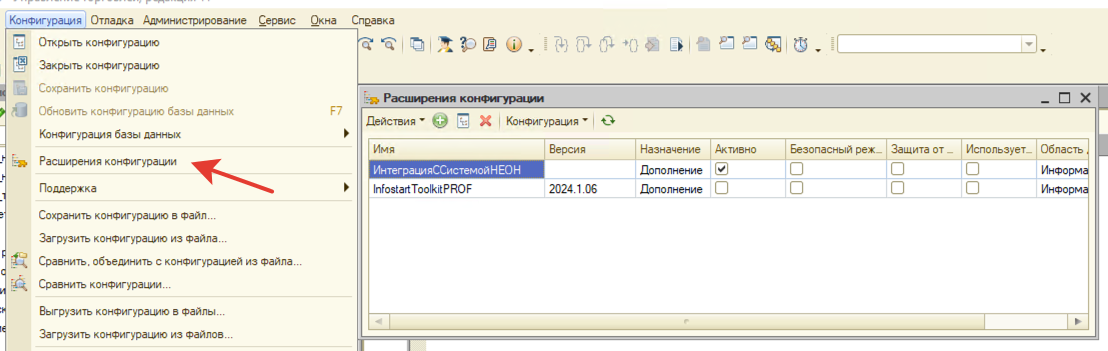
...
Шаг 3. Добавление файла расширения
- В окне «Расширения конфигурации» нажмите кнопку Добавить (кнопка +).
- В открывшемся диалоге нажмите "ОК".
Раскрыть 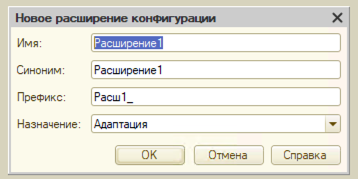
- В меню "Конфигурация", для выбранного нового расширения, необходимо выбрать пункт "Загрузить конфигурацию из файла..."
Раскрыть 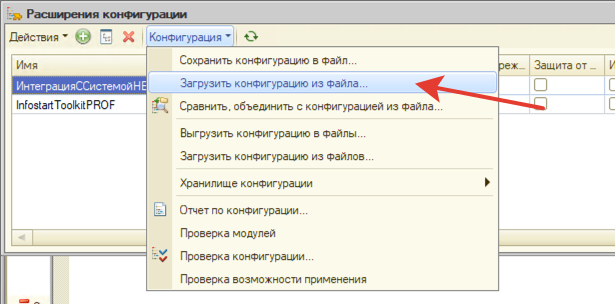
- В диалоговом окне выберите файл расширения
- Нажмите Открыть.
- В диалоговом окне подтвердите загрузку расширения
Раскрыть 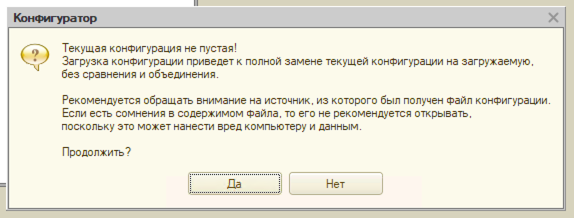
| Примечание | ||
|---|---|---|
| ||
| Если кнопка Добавить из файла недоступна — проверьте, что вы вошли в Конфигуратор с правами администратора. |
...
Шаг 4. Проверка и подтверждение установки
После выбора файла система выполнит проверку совместимости. Возможные результаты:
✅ Совместимо | Расширение совместимо с текущей конфигурацией | Нажмите ОК для установки |
⚠️ Предупреждение | Незначительные несоответствия версий или метаданных | Ознакомьтесь с текстом и нажмите Продолжить |
❌ Ошибка | Расширение несовместимо с данной версией конфигурации | Обратитесь к разработчику расширения |
...
Шаг 5. Применение расширения
После успешного добавления расширения:
- Закройте окно «Расширения конфигурации».
- В главном меню выберите: Конфигурация → Обновить конфигурацию базы данных (или нажмите F7).
- Подтвердите обновление в диалоговом окне, нажав Принять.
- Дождитесь завершения обновления конфигурации базы данных.
| Подсказка | ||
|---|---|---|
| ||
| Расширение успешно установлено. Изменения вступят в силу при следующем запуске 1С:Предприятие пользователями. |
...
Шаг 6. Проверка установки
- Запустите 1С:Предприятие в режиме Предприятие (пользовательский режим).
- Убедитесь, что функциональность, добавляемая расширением, доступна.
- При необходимости проверьте раздел: Администрирование → Расширения конфигурации.
...
Возможные проблемы и решения
Расширение не отображается после установки | Не выполнено обновление БД | Выполните Конфигурация → Обновить конфигурацию базы данных (F7) |
Ошибка «Недостаточно прав» | Запуск не под администратором | Войдите в Конфигуратор под учётной записью с полными правами |
Предупреждение о несовместимости версии | Расширение создано на другой версии платформы | Уточните у разработчика версию расширения |
После установки возникают ошибки в типовом функционале | Конфликт объектов расширения | Отключите расширение в режиме Предприятие и обратитесь к разработчику |
...
Отключение или удаление расширения
Если необходимо временно отключить или удалить расширение:
- Откройте Конфигурация → Расширения конфигурации...
- Выберите нужное расширение в списке.
- Для отключения — снимите флажок Активно.
- Для удаления — нажмите кнопку Удалить (значок корзины).
- Выполните обновление конфигурации базы данных (F7).
| Предупреждение | ||
|---|---|---|
| ||
| Удаление расширения может привести к потере данных, если в информационной базе хранились объекты, созданные этим расширением (например, дополнительные реквизиты, регистры). Перед удалением убедитесь в отсутствии таких данных. | ||
| Wiki разметка | ||
| h1. Установка расширения конфигурации 1С через Конфигуратор {toc:minLevel=2|maxLevel=3} ---- h2. Общие сведения Расширения конфигурации позволяют дорабатывать типовые конфигурации 1С без изменения основной конфигурации. Установка выполняется через Конфигуратор (Designer). {info:title=Требования} * Платформа 1С:Предприятие версии *8.3.27* и выше * Наличие прав администратора информационной базы * Файл расширения в формате *.cfe* {info} ---- h2. Шаг 1. Открытие Конфигуратора # Запустите ярлык *1С:Предприятие* и выберите нужную информационную базу. # В окне выбора режима запуска нажмите *Конфигуратор*. # Дождитесь полной загрузки Конфигуратора. {warning:title=Важно} Перед установкой расширения убедитесь, что никто из пользователей не работает в информационной базе, либо предупредите пользователей о возможном кратком прерывании работы. {warning} ---- h2. Шаг 2. Открытие менеджера расширений # В главном меню выберите: *Конфигурация → Расширения конфигурации...* # Откроется окно *«Расширения конфигурации»*. ---- h2. Шаг 3. Добавление файла расширения # В окне *«Расширения конфигурации»* нажмите кнопку *Добавить из файла* (значок папки или кнопка *+*). # В открывшемся диалоге выберите файл расширения с расширением *.cfe*. # Нажмите *Открыть*. {note:title=Примечание} Если кнопка *Добавить из файла* недоступна — проверьте, что вы вошли в Конфигуратор с правами администратора. {note} ---- h2. Шаг 4. Проверка и подтверждение установки После выбора файла система выполнит проверку совместимости. Возможные результаты: || Статус || Описание || Действие || | ✅ Совместимо | Расширение совместимо с текущей конфигурацией | Нажмите *ОК* для установки | | ⚠️ Предупреждение | Незначительные несоответствия версий или метаданных | Ознакомьтесь с текстом и нажмите *Продолжить* | | ❌ Ошибка | Расширение несовместимо с данной версией конфигурации | Обратитесь к разработчику расширения | ---- h2. Шаг 5. Применение расширения После успешного добавления расширения: # Закройте окно *«Расширения конфигурации»*. # В главном меню выберите: *Конфигурация → Обновить конфигурацию базы данных* (или нажмите *F7*). # Подтвердите обновление в диалоговом окне, нажав *Принять*. # Дождитесь завершения обновления конфигурации базы данных. {tip:title=Готово} Расширение успешно установлено. Изменения вступят в силу при следующем запуске 1С:Предприятие пользователями. {tip} ---- h2. Шаг 6. Проверка установки # Запустите 1С:Предприятие в режиме *Предприятие* (пользовательский режим). # Убедитесь, что функциональность, добавляемая расширением, доступна. # При необходимости проверьте раздел: *Администрирование → Расширения конфигурации*. ---- h2. Возможные проблемы и решения || Проблема || Причина || Решение || | Расширение не отображается после установки | Не выполнено обновление БД | Выполните *Конфигурация → Обновить конфигурацию базы данных* (F7) | | Ошибка «Недостаточно прав» | Запуск не под администратором | Войдите в Конфигуратор под учётной записью с полными правами | | Предупреждение о несовместимости версии | Расширение создано на другой версии платформы | Уточните у разработчика версию расширения | | После установки возникают ошибки в типовом функционале | Конфликт объектов расширения | Отключите расширение в режиме Предприятие и обратитесь к разработчику | ---- h2. Отключение или удаление расширения Если необходимо временно отключить или удалить расширение: # Откройте *Конфигурация → Расширения конфигурации...* # Выберите нужное расширение в списке. # Для отключения — снимите флажок *Активно*. # Для удаления — нажмите кнопку *Удалить* (значок корзины). # Выполните обновление конфигурации базы данных (*F7*). {warning:title=Внимание при удалении} Удаление расширения может привести к потере данных, если в информационной базе хранились объекты, созданные этим расширением (например, дополнительные реквизиты, регистры). Перед удалением убедитесь в отсутствии таких данных. {warning} |