Быстрый старт
Шаг 1. Установка расширения
Перед началом работы необходимо установить расширение конфигурации в информационную базу.
Инструкция по установке
Подробное описание процесса установки расширения доступно на странице:
Установка расширения Интеграция с НЕОН
Шаг 2. Запуск мастера первичной настройки
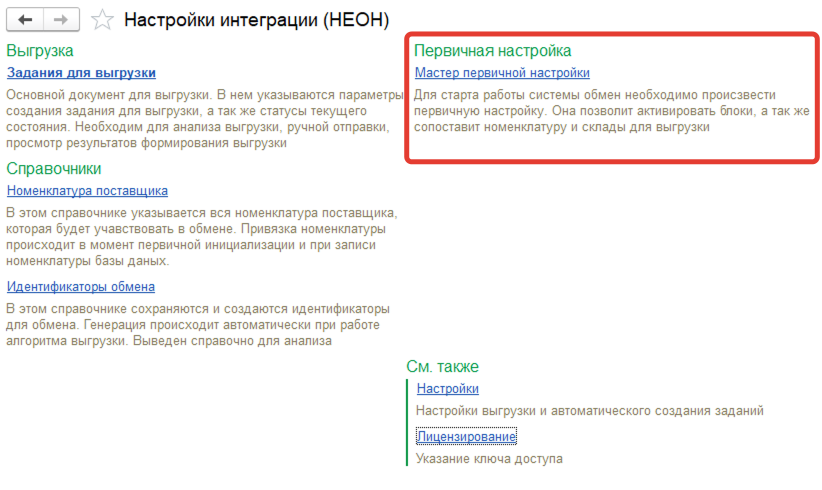
После установки расширения и входа в информационную базу необходимо произвести первичную настройку системы.
- Перейдите в раздел НСИ и администрирование.
- В блоке «См. также» найдите и нажмите Интеграция (НЕОН).
- В открывшемся окне выберите пункт Мастер первичной настройки.
Примечание
Если блок «См. также» не отображается — убедитесь, что расширение активировано. Проверьте статус в разделе Администрирование → Расширения конфигурации.
Шаг 3. Прохождение мастера настройки
Мастер первичной настройки состоит из нескольких последовательных шагов.
Шаг 3.1. Установка лицензионного ключа
Введите лицензионный ключ, предоставленный в комплекте поставки.
О лицензионном ключе
Лицензионный ключ привязан к списку организаций, которые были указаны при покупке программного обеспечения. Ключ распространяется на все организации из этого списка одновременно.
Важно
Если лицензионный ключ не был получен или утерян — обратитесь к поставщику программного обеспечения.
Шаг 3.2. Настройка организаций
На данном шаге отображаются все организации, на которые зарегистрирована лицензия. Система автоматически сопоставляет их со справочником организаций текущей информационной базы.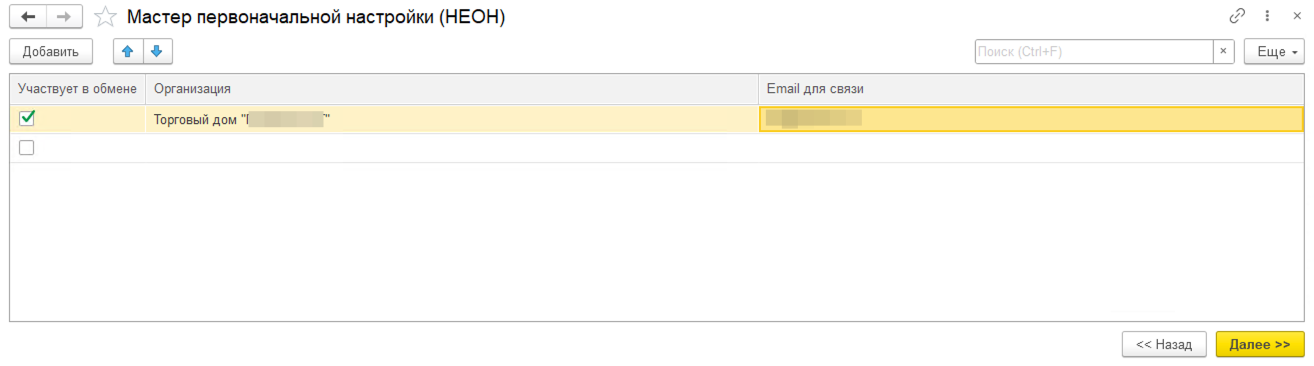
Для каждой организации необходимо заполнить обязательное поле:
Поле | Описание | Обязательное |
|---|---|---|
Email для связи | Контактный адрес электронной почты организации. Передаётся в файлы выгрузки при обмене данными | ✅ Да |
Примечание
Если автоматическое сопоставление с организацией из справочника не произошло — уточните корректность выданного вам лицензионного ключа
Шаг 3.3. Загрузка номенклатуры поставщика
На этом шаге выполняется первичная загрузка номенклатурного каталога поставщика.
Внимание — длительная операция
Процесс загрузки может занять несколько минут в зависимости от объёма каталога. Не закрывайте окно и не прерывайте процесс до его завершения.
В ходе загрузки выполняются следующие операции:
- Заполняется справочник «Номенклатура поставщика» — базовый каталог для интеграции.
- Каждой позиции присваиваются идентификаторы обмена, используемые при последующих синхронизациях.
Справочник «Номенклатура поставщика» содержит следующие данные:
Поле | Описание |
|---|---|
Наименование | Официальное наименование позиции в каталоге поставщика |
Синонимы | Альтернативные наименования для поиска и сопоставления |
Штрихкоды | Один или несколько штрихкодов позиции |
Артикул | Артикул поставщика |
Признак бонуса | Признак того, что позиция участвует в бонусной программе |
Шаг 3.4. Сопоставление номенклатуры
На данном шаге выполняется автоматическое сопоставление номенклатуры текущей информационной базы с номенклатурой поставщика.
Сопоставление производится последовательно по следующим полям:
- Штрихкод — точное совпадение штрихкода
- Артикул — совпадение артикула поставщика
- Наименование — совпадение наименования позиции
Совпадение хотя бы по одному из перечисленных полей приводит к автоматическому созданию связи между позицией базы и номенклатурой поставщика.
Несопоставленные позиции
Позиции, для которых совпадение не найдено автоматически, можно сопоставить вручную после завершения мастера — в разделе детальных настроек.
Шаг 3.5. Определение складов
На последнем шаге мастер анализирует складской учёт и определяет склады, в которых фиксировалось движение сопоставленной номенклатуры.
Полученный список складов используется при дальнейшей настройке обмена данными с поставщиком.
Примечание
Состав складов можно скорректировать после завершения мастера в разделе детальных настроек.
Шаг 4. Переход к детальной настройке
После успешного завершения всех шагов мастера автоматически откроется форма детальной настройки приложения.
Детальные настройки
Описание всех параметров детальной настройки доступно на странице:
Детальные настройки
Общая схема первичной настройки
✅ Установка расширения →
✅ НСИ и администрирование → Интеграция (НЕОН) → Мастер первичной настройки →
✅ Ввод лицензионного ключа →
✅ Настройка организаций →
✅ Загрузка номенклатуры поставщика →
✅ Сопоставление номенклатуры →
✅ Определение складов →
✅ Детальные настройки