Создание нового вида цены по данным документов поступления


Шаг 1. Создание вида цены

  1. Перейдите в раздел CRM и маркетингНастройки и справочникиВиды цен
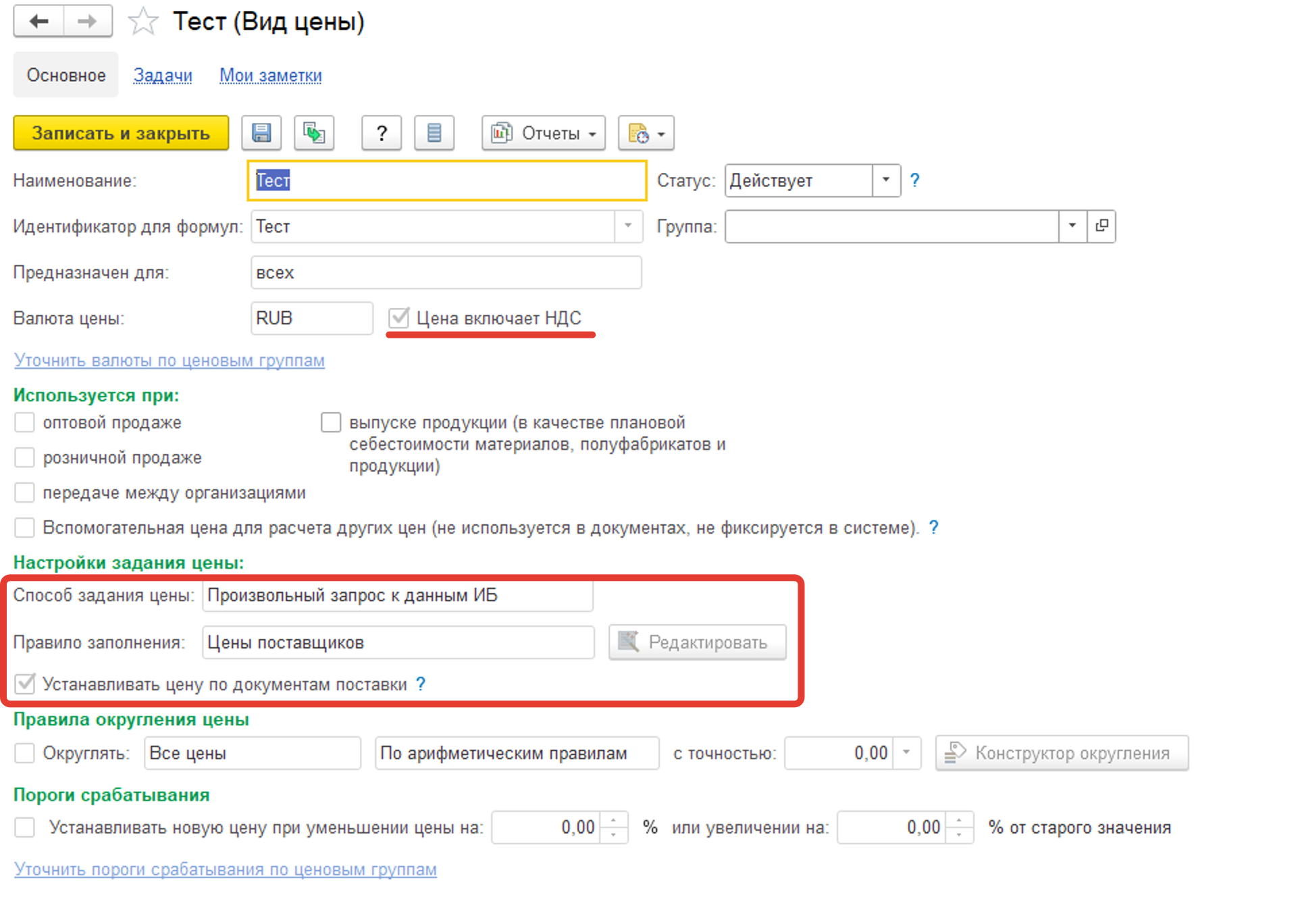
  2. Нажмите кнопку Создать и заполните следующие поля:

Поле

Значение

Наименование

Цена поступления (или любое другое)

Цена включает НДС

✅ Установить галочку

Способ заполнения

Произвольный запрос к данным ИБ

Тип цен

Цены поступления

Устанавливать цену по документам поставки

✅ Установить галочку


  1. Сохраните созданный вид цены.

Шаг 2. Настройка расписания автообновления цен

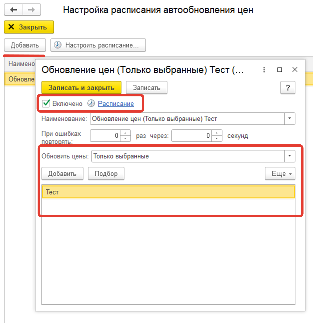
  1. В списке видов цен выберите пункт Расписание автообновления цен
  2. Нажмите Создать и настройте расписание:

Параметр

Значение

Включено

✅ Да

Расписание

Каждый день, один раз в день

Обновлять цены

Только по выбранным видам цен

Выбранный вид цены

Цена поступления (только что созданный)


  1. Сохраните расписание.

Шаг 3. Установка цены через прайс-лист

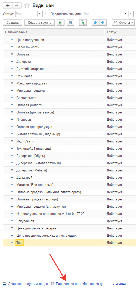
  1. Перейдите в раздел CRM и маркетингЦены (прайс-лист).
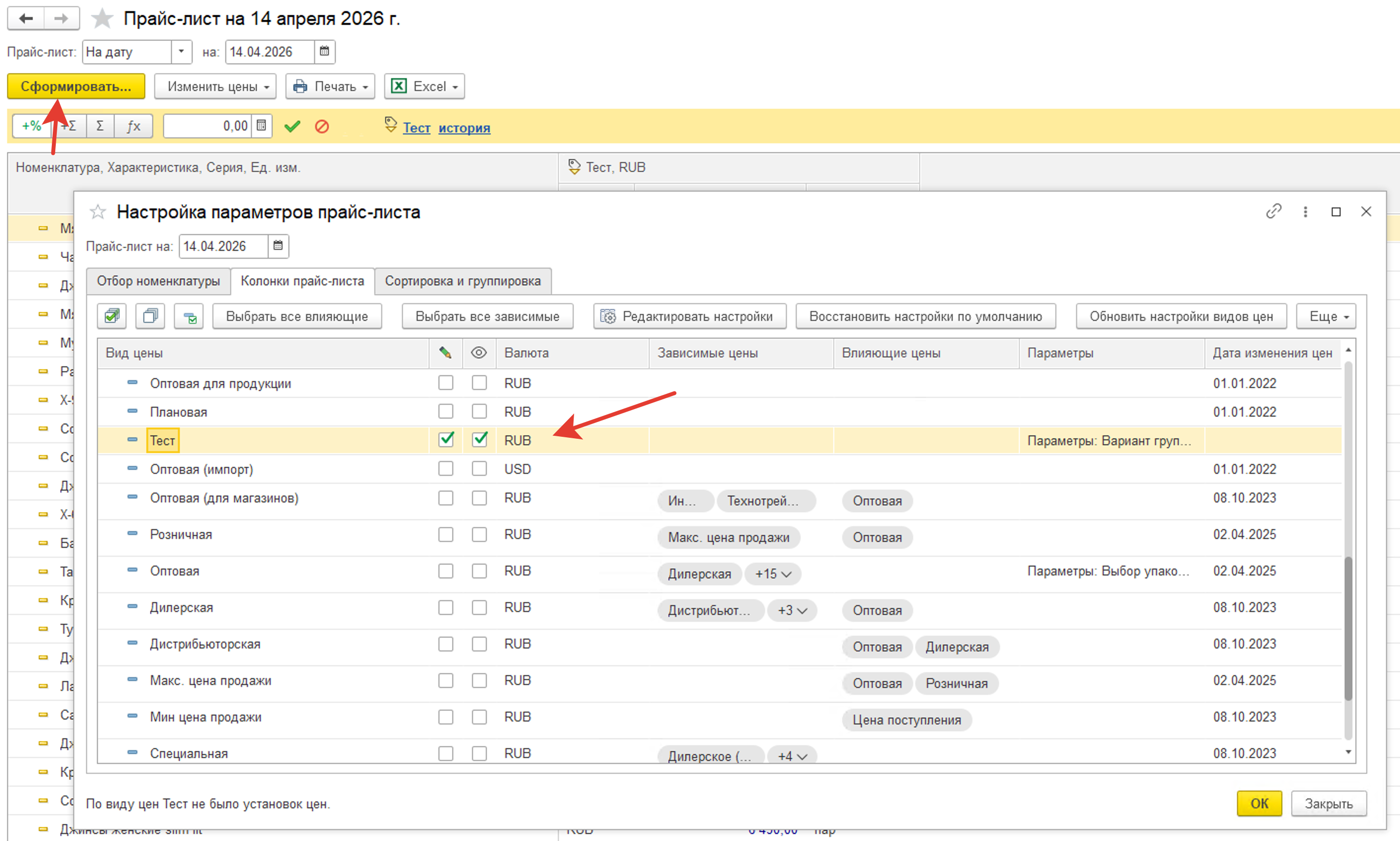
  2. Нажмите кнопку Сформировать.
  3. В открывшемся диалоговом окне перейдите на закладку Колонки прайс-листа и выберите созданный вид цены (Цена поступления). 
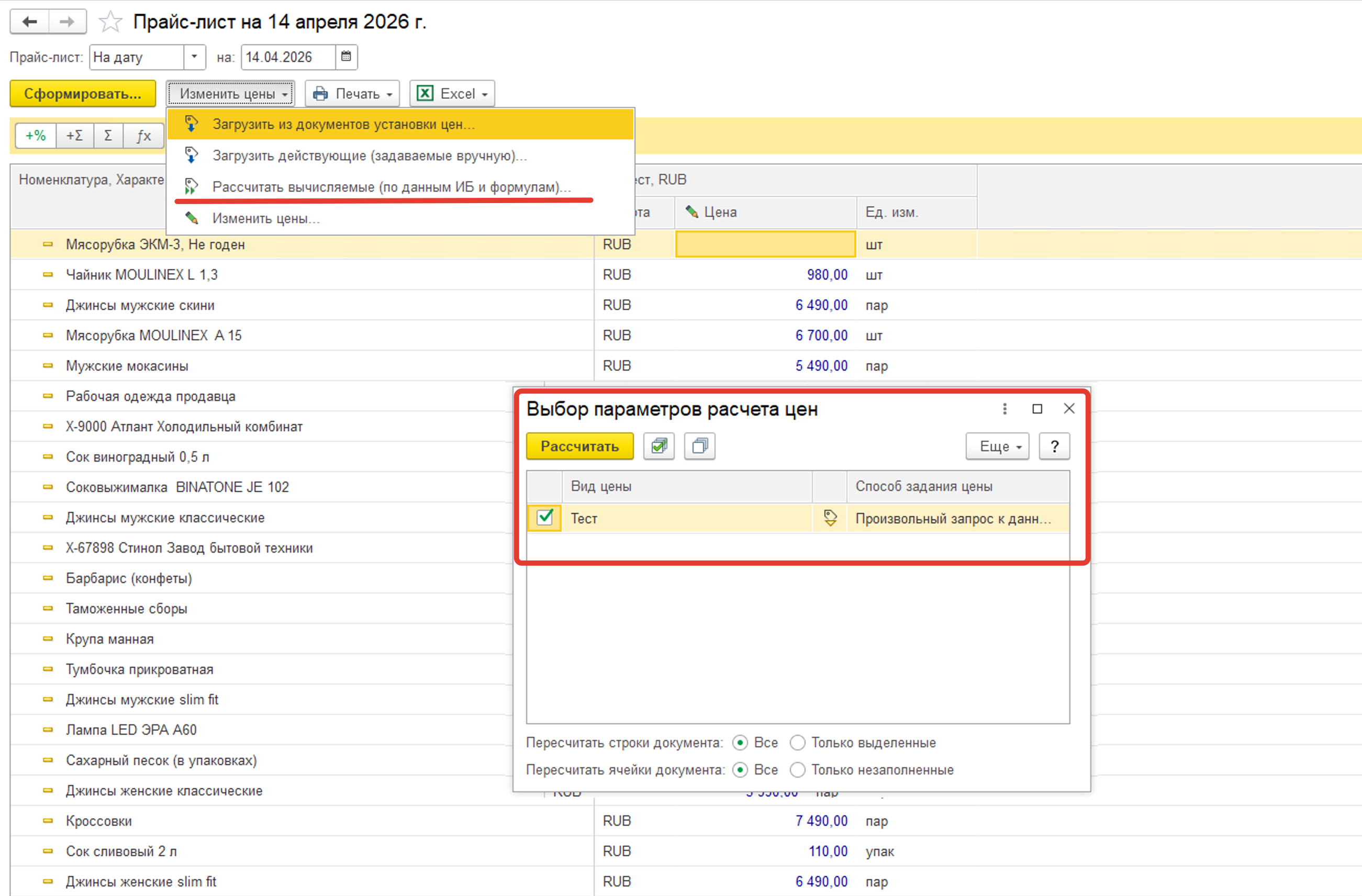
  4. Нажмите Изменить ценыРассчитать вычисляемые (по данным ИБ и формулам).
  5. В открывшемся окне нажмите кнопку Рассчитать
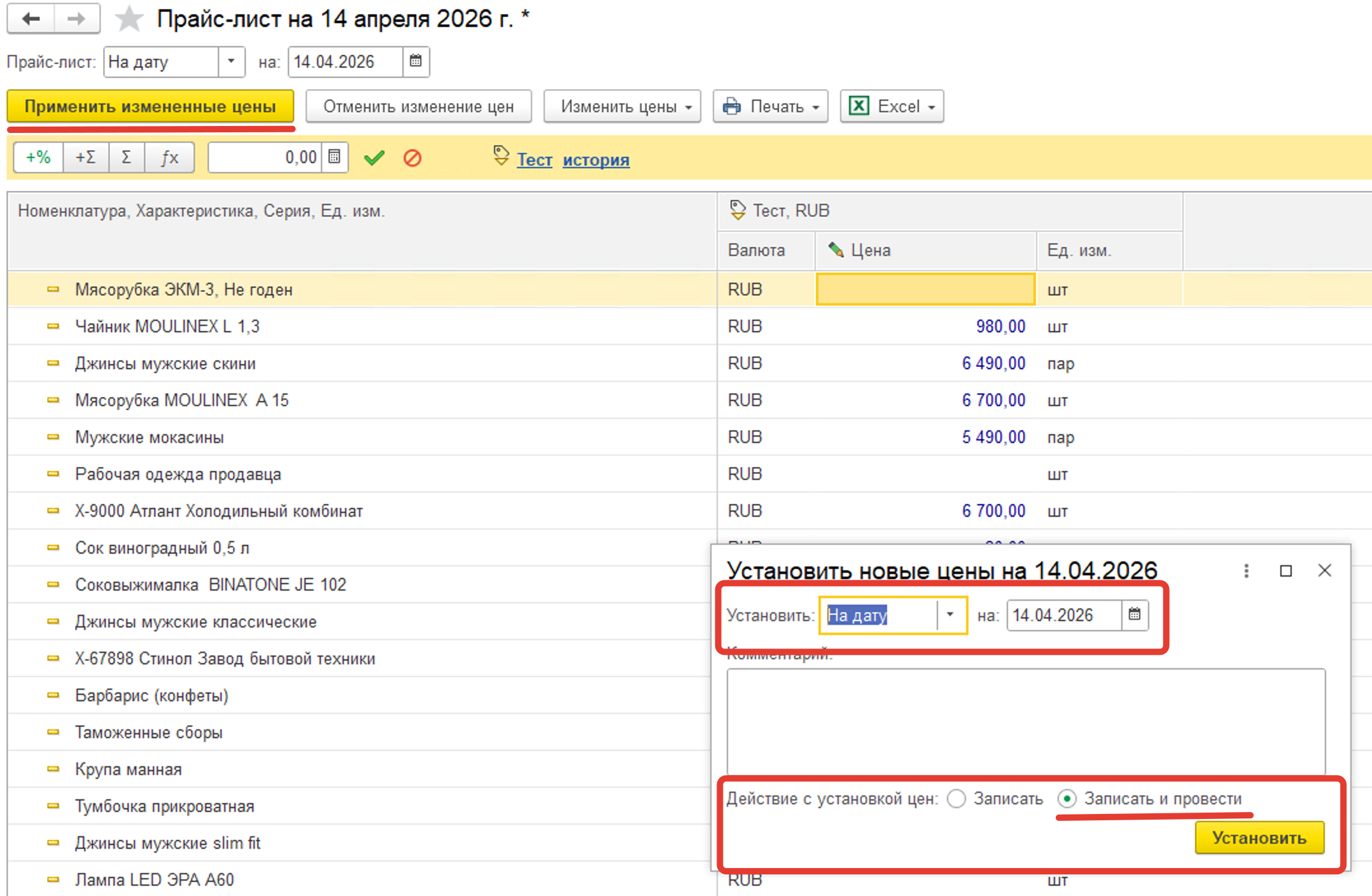
  6. После завершения расчёта нажмите кнопку Применить изменение цены.
  7. Укажите дату вступления цен в силу, нажмите Записать и провести, затем нажмите кнопку Установить.

После выполнения всех шагов новый вид цены будет автоматически обновляться каждый день на основании данных документов поступления.